
🌐 Gmail 重要郵件即時同步到 Slack:打造你的「零漏看」郵件過濾系統
在現代辦公環境中,我們每天都會收到數百封郵件,其中 80% 可能是廣告、電子報或非緊急通知。真正的挑戰在於:如何在這一片「郵件海」中,第一時間抓出老闆的指令、客戶的急件或是系統的報警?這個自動化流程就是你的「數位過濾器」,它能 24 小時不間斷地監控你的收件匣,只把「真正重要」的訊息推送到你最常使用的 Slack 溝通中心。
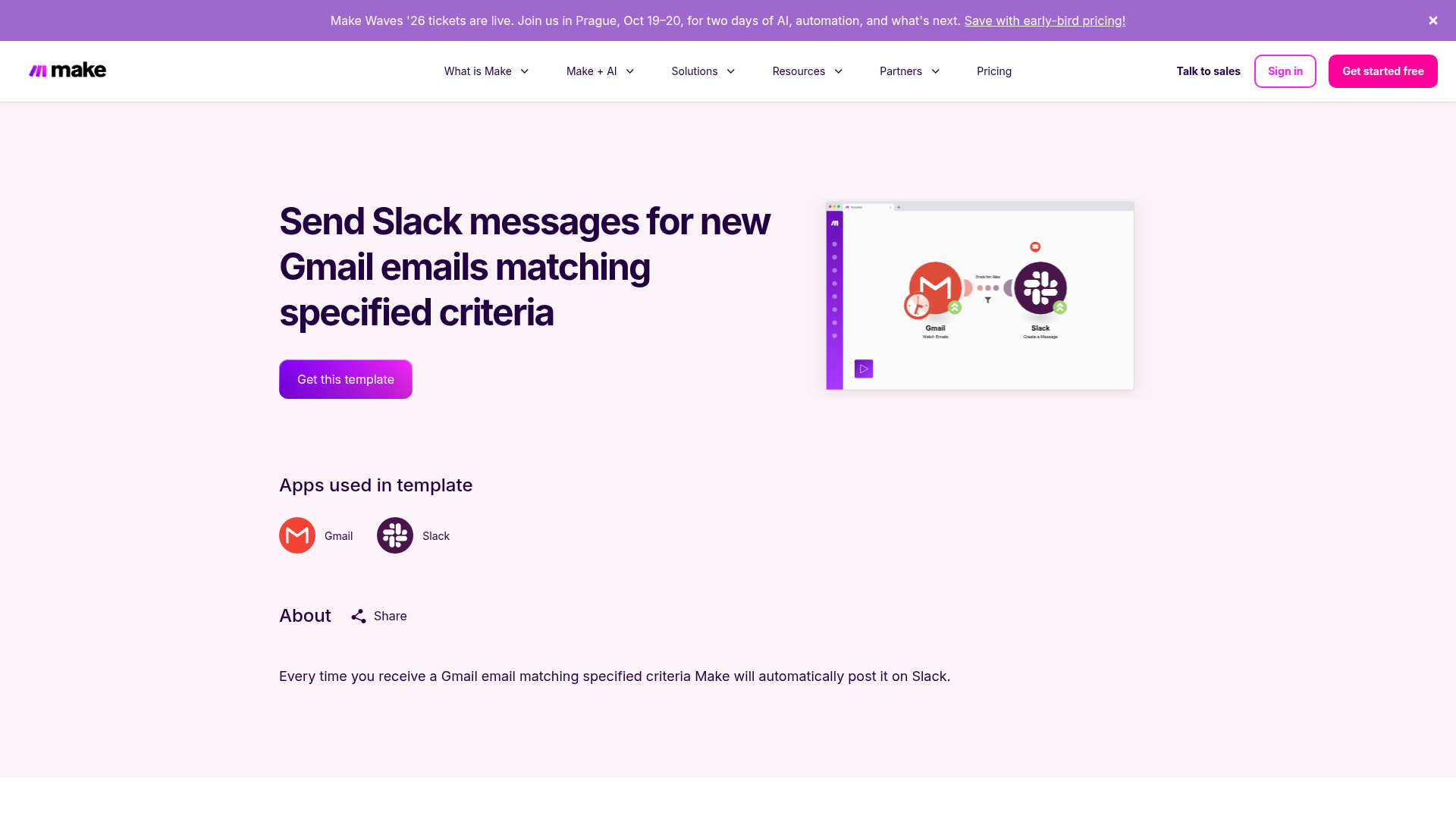
📌 應用場景與對象
這套系統特別適合行政人員、專案經理 (PM)、客服團隊以及任何需要「即時回應」的打工仔。如果你發現自己每隔 10 分鐘就要切換到 Gmail 檢查有沒有新信,導致工作節奏不斷被打斷,那麼這個自動化就是為你量身打造的。
💎 為打工仔帶來的實際價值
- 🚀 **大幅減少視窗切換成本**:根據心理學研究,每次切換工作視窗(例如從 Word 切換到 Gmail)都會消耗大腦能量並降低專注力。有了這個自動化,你只需要專注於當前工作,只有「真正重要」的事情才會透過 Slack 主動找你,幫你保住寶貴的專注力。
- 🤝 **團隊資訊同步透明化**:如果是共用的客戶郵件或專案信箱,全組成員都能在 Slack 同時看到最新進展。這避免了「誰回了這封信?」或「老闆有沒有交代這件事?」的重複溝通,讓團隊協作變得像呼吸一樣自然。
- 📱 **行動辦公體驗優化**:當你在外面開會或通勤時,打開 Gmail 慢慢翻找信件非常痛苦。Slack 的推播通知能讓你一眼看清郵件摘要,並決定是否需要立刻處理,這對需要隨時待命的打工仔來說是極大的便利。
🎨 本教學變數配色說明
為了方便讀者理解,本教學中的欄位設定將採用以下配色來區分資料類型(請注意:這僅為本教學的視覺指示,與 Make 實際操作介面略有不同):
紫色 — 文字 (Text):最常見,用於主旨、姓名、描述。
橙色 — 數字 (Number):用於 ID、金額、數量、計數。
綠色 — 是/否 (Boolean):用於開關、勾選框、真假判斷。
灰色 — 日期 (Date):用於截止日、建立時間、排程。
🔌 使用的 Apps 組件

Gmail
作為資料源頭,負責監聽所有進入收件匣的新郵件,並根據預設的搜尋語法進行初步篩選。

Slack
作為通知終端,負責接收 Make 處理後的精簡資訊,並以易讀的格式呈現給團隊。
📋 開始前的準備清單
- ✅ **準備篩選語法**:先想好哪些郵件是重要的?例如 `from:ceo@company.com` 或 `subject:緊急`。
- ✅ **建立 Slack 頻道**:建議建立一個專用的頻道(如 #urgent-emails),避免通知干擾到日常聊天。
- ✅ **Make 帳號權限**:確保你的 Make 帳號已經獲得 Gmail 的讀取權限以及 Slack 的發文權限。
🛠️ Step-by-Step 詳細設定教學
設定 Gmail 觸發器 (Watch Emails)
這是整個流程的「眼睛」。你需要告訴 Make 去哪個資料夾看,以及看什麼。
| 欄位 | 建議設定 | 類型 |
|---|---|---|
| Folder | INBOX | 通常選擇收件匣 |
| Filter | from:client@company.com OR subject:報價 | 文字 |
| Limit | 5 | 數字 |
配置 Slack 訊息模組
這是流程的「嘴巴」。我們要決定通知長什麼樣子,讓你在不開郵件的情況下就能做決策。
| 欄位 | 建議設定 | 類型 |
|---|---|---|
| Channel | 從清單選擇你的通知頻道 | 選單 |
| Text | 🚨 *新郵件通知*
*寄件者*: {{1.from}}
*主旨*: {{1.subject}} | 文字 |
加入郵件深層連結
為了讓你更方便,我們可以直接在 Slack 訊息中加入一個連結,點擊後直接在瀏覽器開啟該封郵件。
| 欄位 | 建議設定 | 類型 |
|---|---|---|
| Link | https://mail.google.com/mail/u/0/#inbox/{{1.id}} | 文字 |
執行壓力測試
寄送 3-5 封符合條件與不符合條件的郵件,確認系統是否能準確過濾並在 Slack 彈出通知。
| 欄位 | 建議設定 | 類型 |
|---|---|---|
| Test Run | 點擊左下角 Run Once | 流程驗證 |
⚠️ 風險控制與注意事項
- ⚠️ **資料隱私與權限控管**:請務必注意 Slack 頻道的成員組成。如果郵件內容包含薪資、合約金額或個人隱私,不建議發送到公開頻道。建議建立「私密頻道」來接收這些敏感通知。
- ⚠️ **避免通知疲勞 (Notification Fatigue)**:如果篩選條件設得太寬鬆(例如抓取所有新信),Slack 會變成另一個讓你焦慮的垃圾桶。自動化的核心在於「精準」,建議只針對那些「不回覆會出事」的郵件進行設定。
- ⚠️ **Google 授權定期失效**:基於安全理由,Google 每隔幾個月可能會要求重新授權 Make.com。如果你發現通知突然停了,不要慌張,通常只需回到 Make 的 Connections 頁面點擊「Re-authorize」即可恢復。
🚀 進階優化方向
- 🔹 **AI 自動總結重點**:串接 OpenAI (ChatGPT) 模組,讓 AI 幫你把 1000 字的長郵件濃縮成 3 句重點摘要,讓你連摘要都不用讀完就能掌握核心。
- 🔹 **多頻道自動分類**:使用 Router 模組,根據郵件標籤自動分流。例如:財務類郵件發送到 #finance,技術報修發送到 #it-support。
- 🔹 **附件自動雲端備份**:如果郵件包含重要附件,可以設定自動存一份到 Google Drive 或 Dropbox,並在 Slack 訊息中直接提供雲端連結,省去下載再上傳的動作。
🚀 立即行動
1. 加入我們的自動化學習社群
與其他 Make.com 自動化愛好者一起交流、學習、分享你的自動化專案。
👉 加入「馬可自動化」學習社群
獲得每週自動化技巧|交流專案經驗|優先參與直播教學|學員專屬折扣