
📁 Google Drive 檔案自動建任務:打造無縫的「交付與審核」工作流
在團隊協作中,最常發生的問題是「檔案上傳了,但沒人知道」。設計師把圖上傳到 Drive,PM 卻在兩天後才發現。這個流程能打破這種資訊不對稱:只要指定資料夾有新檔案,系統會自動在 ClickUp 建立任務並指派負責人,同時在 Slack 頻道發出「叮」一聲的通知。
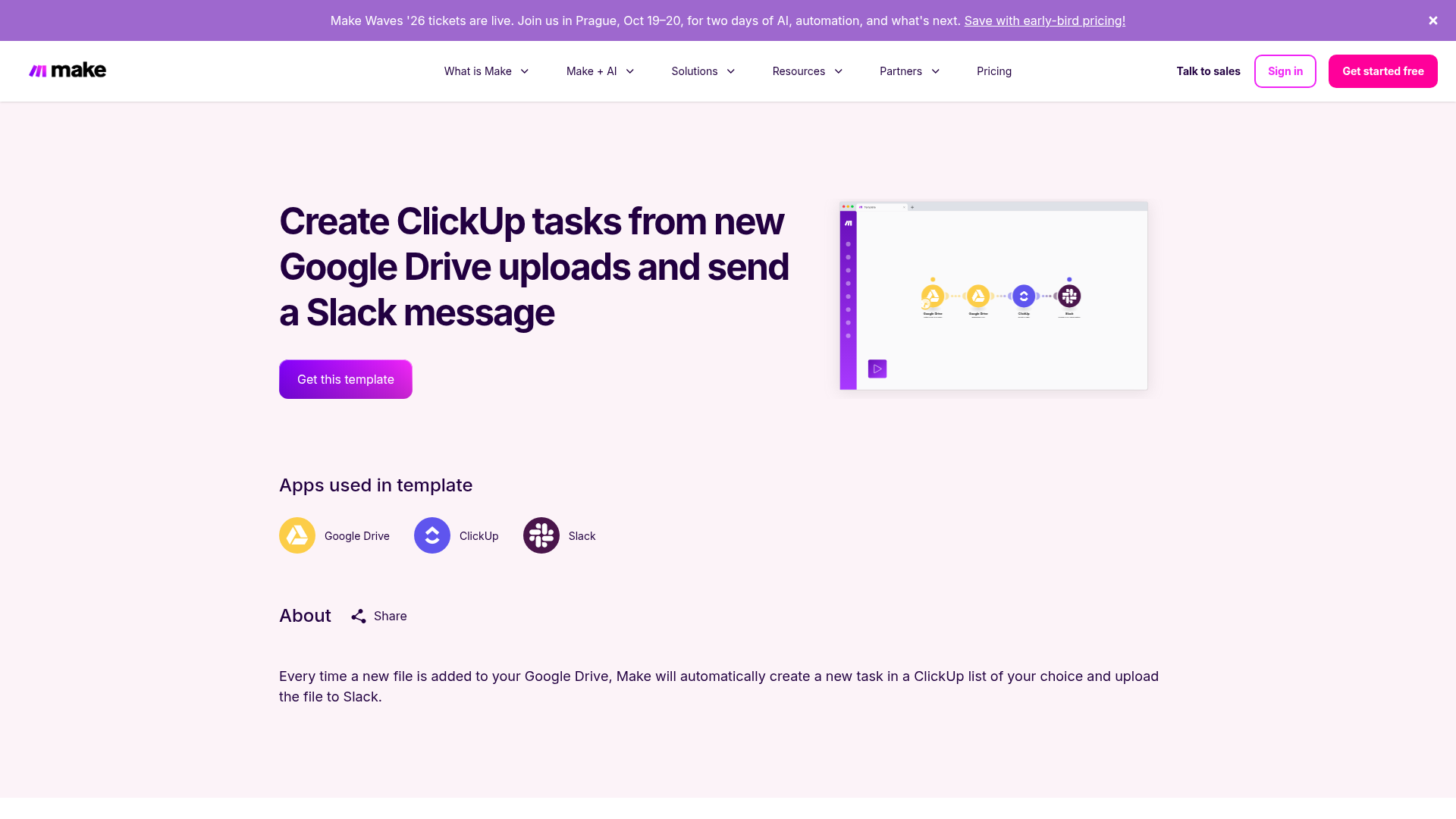
📌 應用場景與對象
適合設計團隊、內容創作組、法務審核或任何需要「上傳即處理」的團隊。如果你每天都要手動在 Slack 貼 Drive 連結告訴大家「我傳好檔案了」,這個流程能幫你省下這些瑣碎動作。
💎 為打工仔帶來的實際價值
- 🚀 **大幅縮短交付與審核週期**:檔案上傳的瞬間,任務就已經建立並通知。這消除了檔案在雲端硬碟「發霉」的閒置時間,讓審核人員能第一時間介入,極大提升專案流轉速度。
- 🤝 **責任自動指派與追蹤**:透過自動化設定,ClickUp 任務可以預設指派給特定負責人。這讓交接變得「系統化」,不再需要人工在群組裡喊話,每個檔案的處理狀態都一目了然。
- 📊 **工作進度完全透明化**:主管不再需要詢問「那個檔案傳了嗎?」。透過 ClickUp 的看板視圖,可以清楚看到有多少檔案正在等待審核、多少已經完成,實現真正的數位化管理。
🎨 本教學變數配色說明
為了方便讀者理解,本教學中的欄位設定將採用以下配色來區分資料類型(請注意:這僅為本教學的視覺指示,與 Make 實際操作介面略有不同):
紫色 — 文字 (Text):最常見,用於主旨、姓名、描述。
橙色 — 數字 (Number):用於 ID、金額、數量、計數。
綠色 — 是/否 (Boolean):用於開關、勾選框、真假判斷。
灰色 — 日期 (Date):用於截止日、建立時間、排程。
🔌 使用的 Apps 組件

Google Drive
作為檔案的存放與觸發源,負責感應新文件的到達。

ClickUp
作為任務管理核心,將檔案處理流程標準化為可執行的任務。

Slack
作為即時通知層,確保相關人員能第一時間獲取資訊。
📋 開始前的準備清單
- ✅ **Drive 資料夾結構**:建議為每個專案建立獨立的「上傳區」資料夾。
- ✅ **ClickUp List ID**:確認你要把任務建立在哪一個清單 (List) 中。
- ✅ **共享權限**:確保 Drive 檔案的權限設定為「知道連結的人即可檢視」。
🛠️ Step-by-Step 詳細設定教學
監控 Drive 資料夾 (Watch Files)
設定 Make 監控特定的資料夾。你可以選擇只監控新增,或包含更新。
| 欄位 | 建議設定 | 類型 |
|---|---|---|
| Folder | /Project/Incoming | 文字 |
| Limit | 5 | 數字 |
建立 ClickUp 任務
將檔名設為任務名稱,並在描述中放入 Drive 連結。
| 欄位 | 建議設定 | 類型 |
|---|---|---|
| Task Name | 審核:{{1.name}} | 文字 |
| Description | 檔案連結:{{1.webViewLink}} | 文字 |
發送 Slack 頻道訊息
通知團隊有新檔案需要處理,並附上 ClickUp 任務連結。
| 欄位 | 建議設定 | 類型 |
|---|---|---|
| Channel | #design-review | 選單 |
| Text | 📢 新檔案上傳!
任務:{{2.url}} | 文字 |
設定截止日期 (可選)
自動為新任務設定 24 小時後的截止時間。
| 欄位 | 建議設定 | 類型 |
|---|---|---|
| Due Date | addDays({{now}}; 1) | 日期 |
⚠️ 風險控制與注意事項
- ⚠️ **大量上傳造成的任務爆炸**:如果你一次上傳 50 張照片,系統會瘋狂建立 50 個任務。在這種情況下,建議先將檔案「壓縮成包」再上傳,或者在 Make 中加入 Aggregator 模組進行合併處理。
- ⚠️ **雲端硬碟權限失效**:如果上傳者的 Drive 權限沒設好,ClickUp 裡的連結點開會顯示「無權限」。建議在 SOP 中規範上傳者必須開啟「組織內可檢視」權限。
- ⚠️ **檔案類型混亂**:如果不加過濾,連系統生成的臨時檔案也會觸發流程。建議加入過濾器,設定只處理 `.pdf`、`.jpg` 或 `.docx` 等特定格式。
🚀 進階優化方向
- 🔹 **任務完成自動歸檔**:當 ClickUp 任務被標記為「Done」時,自動觸發另一個流程,將 Drive 檔案移到「已歸檔」資料夾,保持上傳區乾淨。
- 🔹 **AI 自動識別圖片內容**:如果是圖片檔案,可以先傳給 AI 進行內容分析,並將分析結果自動寫入 ClickUp 任務描述,方便搜尋。
- 🔹 **自定義欄位深度同步**:將檔案的大小、上傳者郵件、檔案類型等進階資訊,自動填入 ClickUp 的自定義欄位 (Custom Fields)。
🚀 立即行動
1. 加入我們的自動化學習社群
與其他 Make.com 自動化愛好者一起交流、學習、分享你的自動化專案。
👉 加入「馬可自動化」學習社群
獲得每週自動化技巧|交流專案經驗|優先參與直播教學|學員專屬折扣