
🔗 Dropbox 更新自動建 Notion 連結:打造「永不過時」的文件日誌
在處理對外文件或團隊共享文件時,最痛苦的就是「手動更新連結」。你在 Dropbox 改了檔案,又要跑去 Notion 貼一次新連結。這個流程能徹底解放你的雙手:只要 Dropbox 檔案有變動,系統會自動生成一個最新的分享連結,並同步更新到 Notion 資料庫中。
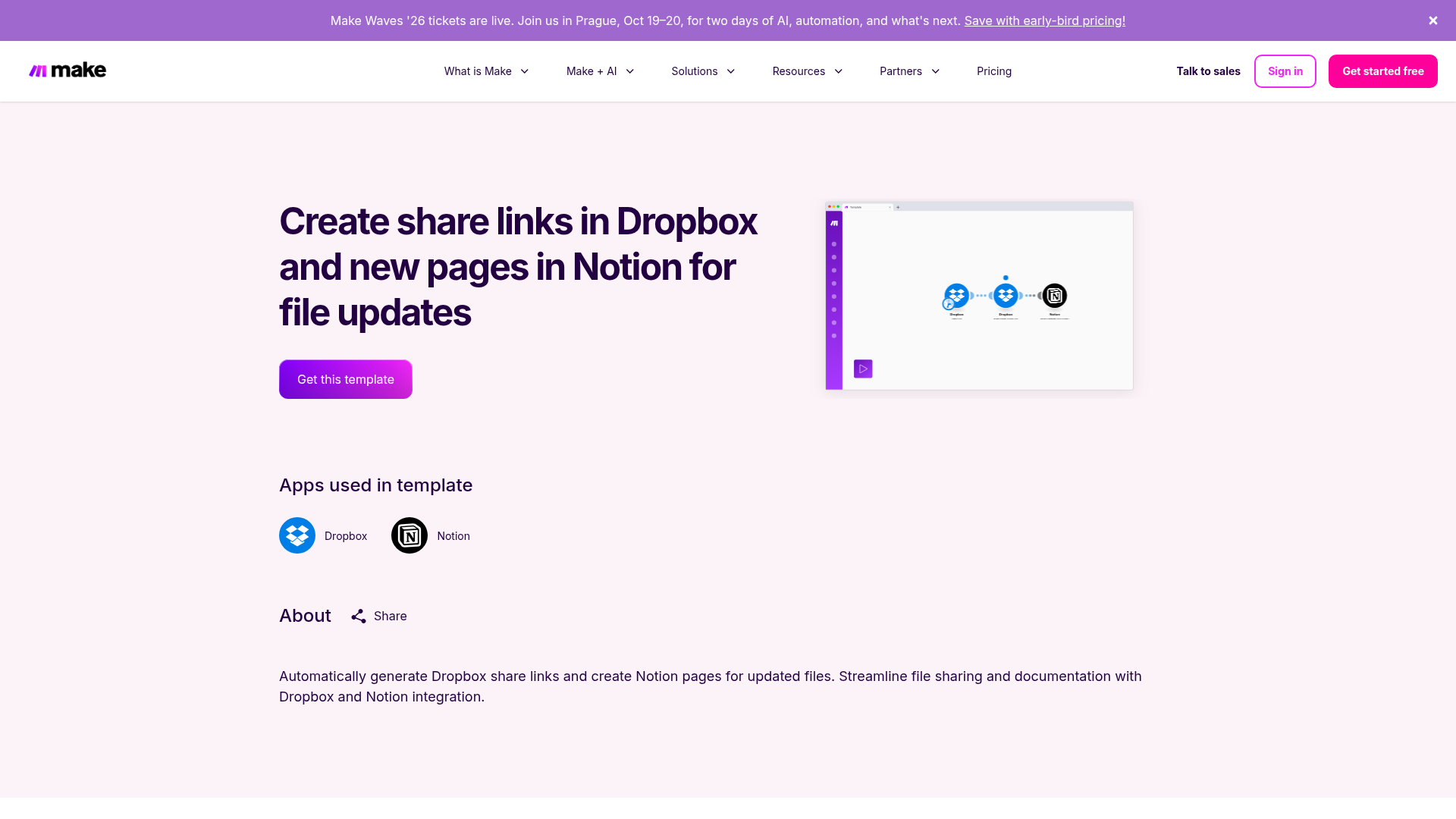
📌 應用場景與對象
適合需要頻繁更新合約、報價單、設計稿並在 Notion 記錄版本的打工仔。如果你追求「單一事實來源 (Single Source of Truth)」,這就是你的必備工具。
💎 為打工仔帶來的實際價值
- 🚀 **資訊永遠保持最新狀態**:客戶或同事點開 Notion 連結,看到的永遠是 Dropbox 裡的最新版本。你不再需要逐一通知「我更新了,請用新連結」,系統幫你搞定一切。
- 🤝 **徹底消除重複勞動**:省去每天數十次的「複製連結 -> 切換視窗 -> 貼上連結」動作。對於需要頻繁修改的文件,這每天能幫你省下至少 30 分鐘的瑣碎時間。
- 📊 **變更軌跡清晰可查**:Notion 資料庫會自動形成一個完整的文件時間軸。誰在何時更新了文件、當時的連結是什麼,一目了然,是專案回顧與審計的最佳工具。
🎨 本教學變數配色說明
為了方便讀者理解,本教學中的欄位設定將採用以下配色來區分資料類型(請注意:這僅為本教學的視覺指示,與 Make 實際操作介面略有不同):
紫色 — 文字 (Text):最常見,用於主旨、姓名、描述。
橙色 — 數字 (Number):用於 ID、金額、數量、計數。
綠色 — 是/否 (Boolean):用於開關、勾選框、真假判斷。
灰色 — 日期 (Date):用於截止日、建立時間、排程。
🔌 使用的 Apps 組件

Dropbox
作為文件存儲中心,負責生成具備權限控管的分享連結。

Notion
作為資訊展示中心,負責呈現文件的最新狀態、連結與變更歷史。
📋 開始前的準備清單
- ✅ **Dropbox 資料夾權限**:確認你有權限為該資料夾建立分享連結。
- ✅ **Notion 資料庫欄位**:資料庫需包含「URL」和「Last Edited Time」欄位。
- ✅ **決定連結權限**:是「任何人可看」還是「僅限團隊」?這需要在模組中設定。
🛠️ Step-by-Step 詳細設定教學
監控 Dropbox 更新 (Watch Files)
設定監控範圍。建議開啟「Include Deleted」如果你的流程需要處理刪除事件。
| 欄位 | 建議設定 | 類型 |
|---|---|---|
| Path | /Shared/Documents | 文字 |
| Limit | 5 | 數字 |
建立分享連結 (Create Shared Link)
這是核心步驟。Make 會向 Dropbox 請求一個固定的存取網址。
| 欄位 | 建議設定 | 類型 |
|---|---|---|
| File Path | {{1.path_lower}} | 文字 |
| Settings | Requested Visibility: Team | 選單 |
寫入 Notion 紀錄 (Create Database Item)
在 Notion 建立一個新頁面,記錄這次更新的詳細資訊。
| 欄位 | 建議設定 | 類型 |
|---|---|---|
| Name | {{1.name}} | 文字 |
| URL | {{2.url}} | 文字 |
| Update Time | {{now}} | 日期 |
加入版本備註
在 Notion 內容區自動加入一段話:此連結由自動化系統於 {{now}} 生成。
| 欄位 | 建議設定 | 類型 |
|---|---|---|
| Content | Auto-generated link | 文字 |
⚠️ 風險控制與注意事項
- ⚠️ **連結安全性的隱憂**:如果在 Make 設定中不小心將連結設為「Public」,任何知道連結的人都能看到你的內部文件。請務必根據公司政策選擇正確的 Visibility 設定。
- ⚠️ **Notion 頁面爆量的問題**:如果檔案每分鐘都在存檔更新,Notion 會產生大量重複頁面。進階做法是使用「Search -> Update」邏輯,只更新現有頁面的連結。
- ⚠️ **Dropbox 頻率限制**:分享連結本身不佔空間,但如果你有數萬個檔案同時更新,可能會觸發 Dropbox API 的頻率限制,導致同步暫時中斷。
🚀 進階優化方向
- 🔹 **自動通知負責人**:文件更新後,同步在 Slack 或 Email 標記 (Tag) 相關人員,提醒他們文件已就緒。
- 🔹 **PDF 自動轉換與發佈**:如果上傳的是 Word 或 PPT,可以先串接轉換模組轉成 PDF,再生成分享連結,確保接收方看到的格式不會亂掉。
- 🔹 **連結到期自動刪除**:設定分享連結在 7 天或 30 天後自動失效,這對於發送給外部供應商的臨時文件非常有用。
🚀 立即行動
1. 加入我們的自動化學習社群
與其他 Make.com 自動化愛好者一起交流、學習、分享你的自動化專案。
👉 加入「馬可自動化」學習社群
獲得每週自動化技巧|交流專案經驗|優先參與直播教學|學員專屬折扣