
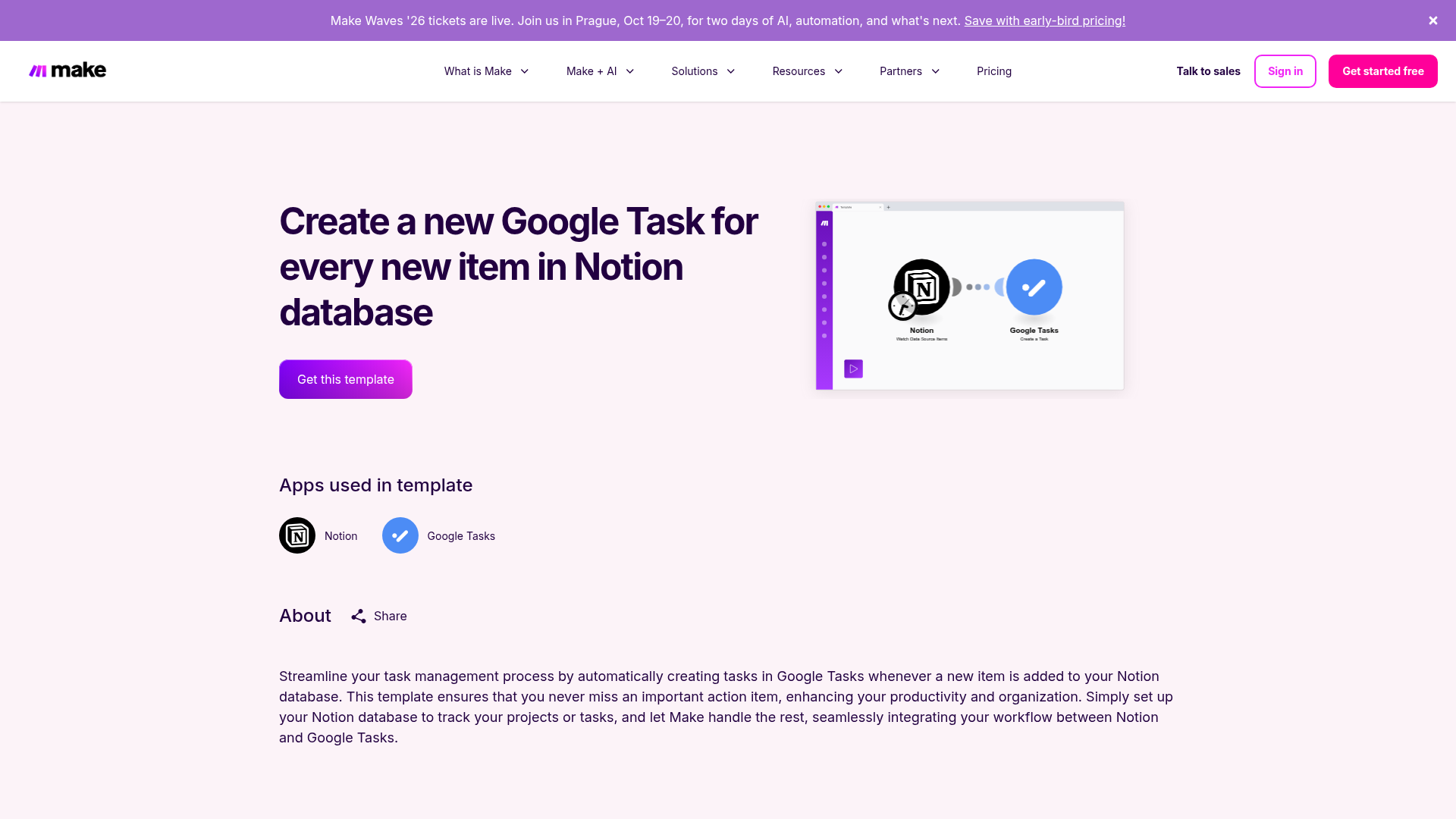
📅 Notion 任務自動同步 Google Tasks:把「規劃」轉化為「行動」
很多人喜歡用 Notion 規劃專案,因為它的資料庫功能非常強大,能記錄各種細節。但 Notion 有個致命缺點:手機端的提醒功能不夠直覺,也沒有好用的桌面 Widget。相反,Google Tasks 與日曆深度整合,且在手機上能提供極佳的即時提醒。這個流程能讓你「在 Notion 專心規劃,在 Google Tasks 快速執行」,發揮兩者的最強優勢。
📌 應用場景與對象
適合重度 Notion 使用者,以及需要「手機彈窗提醒」才能準時完成工作的打工仔。如果你常在 Notion 寫了一堆待辦卻忘了去看,導致專案延期,這個流程就是你的救星。
💎 為打工仔帶來的實際價值
- 🚀 **執行力大幅提升**:任務一旦進入系統,手機立刻就緒。你不需要再手動打開沉重的 Notion App 檢查今天要做什麼,Google Tasks 的簡潔介面會主動提醒你,讓執行變得更輕盈。
- 🤝 **雙工具優勢互補**:你不需要放棄 Notion 強大的筆記與關聯功能。這個自動化讓你保留了 Notion 的「深度管理」,同時擁有了 Google 的「極速提醒」,是知識工作者的最強組合。
- 📱 **跨平台提醒覆蓋**:無論你在電腦前工作,還是在外面用 iPhone 或 Android 手機,Google 生態系的提醒都能準時彈出,確保你不會錯過任何一個重要的專案截止日。
🎨 本教學變數配色說明
為了方便讀者理解,本教學中的欄位設定將採用以下配色來區分資料類型(請注意:這僅為本教學的視覺指示,與 Make 實際操作介面略有不同):
紫色 — 文字 (Text):最常見,用於主旨、姓名、描述。
橙色 — 數字 (Number):用於 ID、金額、數量、計數。
綠色 — 是/否 (Boolean):用於開關、勾選框、真假判斷。
灰色 — 日期 (Date):用於截止日、建立時間、排程。
🔌 使用的 Apps 組件
Notion
作為任務的「大腦」,負責儲存詳細的專案資訊、文件連結與長期規劃。

Google Tasks
作為任務的「手腳」,負責在正確的時間發出提醒,並讓你快速勾選完成。
📋 開始前的準備清單
- ✅ **Notion 資料庫設定**:確認你的資料庫有「Name」(標題) 和「Date」(日期) 欄位。
- ✅ **Google 帳號連結**:在 Make 中連結你的 Google 帳號,並選擇你要同步到的 Task List。
- ✅ **明確同步邏輯**:決定是「所有新增項」都同步,還是只有標記為「待辦」的才同步。
🛠️ Step-by-Step 詳細設定教學
監控 Notion 資料庫 (Watch Database Items)
設定 Make 盯著你的 Notion。每當有新頁面出現,流程就會啟動。
| 欄位 | 建議設定 | 類型 |
|---|---|---|
| Database ID | 從搜尋清單找到你的專案資料庫 | 選單 |
| Limit | 10 | 數字 |
映射標題與內容
將 Notion 的頁面標題填入 Google Tasks 的標題欄位。
| 欄位 | 建議設定 | 類型 |
|---|---|---|
| Title | {{1.properties.Name.title[0].plain_text}} | 文字 |
| Notes | 來自 Notion 的任務 | 文字 |
同步截止時間
這是最重要的步驟。確保 Notion 的日期能準確傳遞給 Google Tasks 的 Due Date。
| 欄位 | 建議設定 | 類型 |
|---|---|---|
| Due Date | {{1.properties.Date.start}} | 日期 |
處理時區偏移
新手最常遇到的問題是提醒時間差了 8 小時。請在 Make 設定中確認時區。
| 欄位 | 建議設定 | 類型 |
|---|---|---|
| Timezone | Asia/Hong_Kong | 文字 |
⚠️ 風險控制與注意事項
- ⚠️ **重複同步的困擾**:如果你在 Notion 修改了已同步的任務,可能會導致 Google Tasks 出現重複項。建議在 Notion 增加一個「已同步」勾選框,並在 Make 設定「只有未勾選的才處理」。
- ⚠️ **日期格式的限制**:Google Tasks 的日期處理相對簡單。如果你的 Notion 日期包含複雜的重複規則或多個時段,同步過來的結果可能需要手動微調。
- ⚠️ **API 檢查延遲**:Make 的免費版通常每 15 分鐘檢查一次。這意味著你在 Notion 新增任務後,可能需要等待一小段時間才會在手機看到提醒,這不是「即時」的。
🚀 進階優化方向
- 🔹 **完成狀態回傳**:進階玩家可以設定「反向同步」,當你在 Google Tasks 勾選完成時,自動把 Notion 裡的狀態也改為「已完成」。
- 🔹 **優先級標籤同步**:根據 Notion 的優先級標籤(高/中/低),自動在 Google Tasks 的標題加上星號或前綴。
- 🔹 **日曆視圖整合**:讓這些任務同時出現在你的 Google Calendar 日曆中,方便你進行時間塊 (Time Blocking) 規劃。
🚀 立即行動
1. 加入我們的自動化學習社群
與其他 Make.com 自動化愛好者一起交流、學習、分享你的自動化專案。
👉 加入「馬可自動化」學習社群
獲得每週自動化技巧|交流專案經驗|優先參與直播教學|學員專屬折扣